
Цифровой сертификат (цифровая подпись) в Испании — оформление и установка
Certificado Digital в Испании
Оформляем цифровые сертификаты в формате Software (.pfx/.p12) для физических лиц, autónomos, компаний и представителей организаций. Помогаем определить подходящий тип сертификата, пройти идентификацию и установить его на устройство.
- Для работы с AEAT, Seguridad Social, DGT и другими государственными сервисами
- Стоимость от 32 € с НДС
- Помощь на русском языке
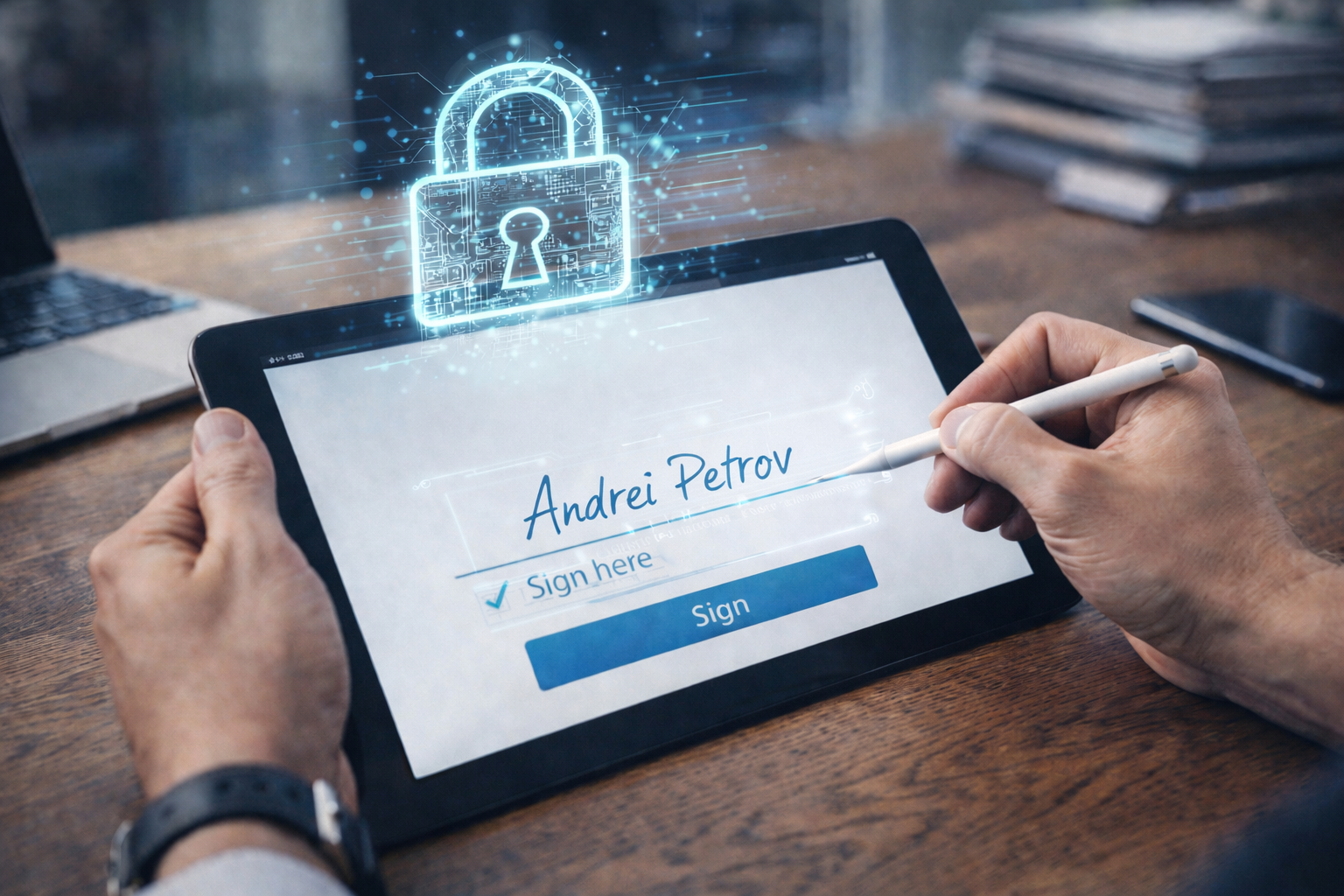
Что такое Certificado Digital и для чего он нужен
Цифровой сертификат — это электронный способ подтвердить личность и подписывать документы при взаимодействии с государственными учреждениями и организациями Испании. Сертификат Software выдаётся в виде защищённого файла .pfx или .p12, который устанавливается на компьютер или мобильное устройство.
С его помощью можно входить в электронные кабинеты, подавать заявления, получать уведомления и подписывать документы без личного посещения учреждения. Возможность выполнения конкретной процедуры зависит от типа сертификата и полномочий его владельца.
Налоговая
Подача документов и работа с уведомлениями Agencia Tributaria (AEAT).
Seguridad Social
Получение справок и выполнение доступных процедур в системе социального обеспечения.
DGT и муниципалитеты
Доступ к электронным услугам DGT, Ayuntamiento и других государственных органов.
Какой цифровой сертификат выбрать
| Вид сертификата | Кому подходит | Основное применение |
|---|---|---|
| Certificado Cualificado Personal | Физическим лицам | Личные административные процедуры и электронная подпись от своего имени. |
| Certificado Corporativo de Persona Física | Сотрудникам и другим лицам, связанным с организацией | Действия в рамках подтверждённой связи с компанией или организацией. |
| Representante de Entidad sin Personalidad Jurídica | Представителям comunidades de bienes, comunidades de propietarios и других структур без статуса юридического лица | Действия от имени соответствующей организации. |
| Representante Legal | Законным представителям юридического лица | Действия от имени компании в пределах полномочий представителя. |
| Representante Voluntario ante las Administraciones Públicas | Представителям по доверенности | Взаимодействие с государственными органами в пределах предоставленных полномочий. |
Важно: точный тип сертификата определяется после проверки статуса заявителя, документов и предполагаемых способов использования.




Как проходит оформление
- Заявка. Вы оставляете контактные данные и кратко описываете, для чего нужен сертификат.
- Выбор сертификата. Специалист проверяет ситуацию и определяет подходящий тип сертификата.
- Проверка документов. Вы предоставляете необходимые документы и контактные данные через согласованный защищённый канал.
- Идентификация. Личность заявителя подтверждается предусмотренным для выбранного сертификата способом.
- Выпуск. После успешной проверки сертификационный центр выпускает сертификат.
- Получение и установка. Вы получаете файл Software и устанавливаете его по инструкции. При необходимости GestorPlus помогает проверить установку.
Другие услуги
Есть вопросы по открытию компании и налогам?
заполните форму или отправьте запрос на консультацию в Telegram


Какие документы потребуются
Для личного сертификата
- TIE;
- испанский номер телефона;
- электронная почта.
Для сертификата представителя
- документ представителя;
- NIF/CIF и данные организации;
- документ, подтверждающий полномочия;
- доверенность или сведения из реестра — когда применимо.
Окончательный список зависит от вида сертификата и статуса заявителя. Не отправляйте паспорт, NIE/TIE или другие персональные документы через обычную форму на сайте — специалист сообщит безопасный способ передачи.
Стоимость цифрового сертификата
| Срок действия сертификата | Цена с НДС |
|---|---|
| 48 часов | 32 € |
| 1 год | 43 € |
| 2 года | 55 € |
| 5 лет | 105 € |
Для сертификатов представителей стоимость и комплект документов могут отличаться. Итоговые условия подтверждаются до начала оформления.
Как скачать цифровой сертификат
- После подписания договора на выпуск дождитесь сообщения о выпуске сертификата от сертификационного центра.
- Проверьте адрес отправителя и домен ссылки. Не открывайте ссылки из неожиданных сообщений.
- Перейдите по полученной ссылке и выполните указанные шаги подтверждения (введите пароль из письма и пин).
- Скачайте файл сертификата в архиве и распакуйте файл с расширением .pfx или .p12.
- Сохраните файл в защищённой папке, а не только в «Загрузках».
- Сохраните пароль от сертификата отдельно от файла. Он потребуется при установке на каждом новом устройстве.
- Создайте резервную копию файла на защищённом носителе.
Если письмо не пришло, ссылка не работает или срок её действия истёк, не пытайтесь использовать случайные сайты для повторного скачивания. Обратитесь в GestorPlus для проверки статуса выпуска.
Как установить Certificado Digital
Установка в Windows
- Дважды нажмите на файл .pfx/.p12.
- В мастере импорта выберите размещение для текущего пользователя и нажмите «Далее».
- Проверьте выбранный файл и введите пароль сертификата.
- При необходимости разрешите экспорт закрытого ключа — это позволит позднее создать резервную копию.
- Оставьте автоматический выбор хранилища или выберите хранилище «Личное».
- Завершите импорт и дождитесь сообщения об успешной установке.
Chrome и Edge обычно используют системное хранилище сертификатов Windows. После импорта полностью закройте и снова откройте браузер.
Установка в macOS
- Откройте файл .pfx/.p12 или запустите приложение «Связка ключей».
- Выберите связку ключей входа текущего пользователя.
- Импортируйте файл и введите пароль сертификата.
- Откройте раздел «Мои сертификаты» и убедитесь, что сертификат отображается вместе с закрытым ключом.
- Перезапустите браузер перед первым использованием.
Установка в Firefox
Firefox может использовать собственное хранилище. Откройте настройки конфиденциальности и безопасности, найдите раздел сертификатов, выберите просмотр сертификатов и импортируйте файл .p12/.pfx в раздел личных сертификатов. Введите пароль файла.
Установка на iPhone или iPad
- Безопасно перенесите файл .p12/.pfx на устройство и откройте его.
- Перейдите в «Настройки». Откройте «Профиль загружен» или «Основные» → «VPN и управление устройством».
- Нажмите «Установить», подтвердите действие кодом устройства и введите пароль сертификата.
- Проверьте, что профиль появился в разделе управления устройством.
Установка на Android
- Безопасно перенесите файл .p12/.pfx на устройство.
- Откройте файл или используйте пункт установки сертификата в настройках безопасности.
- Введите пароль сертификата.
- Выберите использование для приложений/VPN, если система предлагает тип сертификата, и задайте понятное имя.
Названия пунктов меню могут немного отличаться в зависимости от версии операционной системы. Не устанавливайте сертификат на чужие или общедоступные устройства.
Когда нужна AutoFirma
Для входа в электронный кабинет обычно достаточно установленного сертификата. Для подписания документов или завершения некоторых административных процедур сайт может запросить приложение AutoFirma.
Скачивайте AutoFirma только с официального государственного сайта:
Официальная страница загрузки AutoFirma
После установки AutoFirma перезапустите браузер. Если приложение не видит сертификат, проверьте, что файл импортирован вместе с закрытым ключом и доступен в хранилище текущего пользователя.
Как проверить сертификат после установки
- Убедитесь, что сертификат отображается в разделе личных сертификатов.
- Проверьте имя владельца и срок действия.
- Убедитесь, что сертификат содержит связанный закрытый ключ.
- Перезапустите браузер и выполните тестовый вход в поддерживаемый государственный сервис.
- Если сертификат не появляется, проверьте, в какое хранилище он был импортирован.
Резервная копия и безопасность
- Храните резервную копию `.pfx/.p12` на зашифрованном носителе или в защищённом хранилище.
- Храните пароль отдельно от файла сертификата.
- Не отправляйте сертификат и пароль в одном письме или сообщении.
- Не устанавливайте сертификат на чужой, рабочий без разрешения или общедоступный компьютер.
- При потере устройства или подозрении на копирование сертификата немедленно запросите его отзыв.
- Заранее проверьте дату окончания действия и уточните процедуру продления или перевыпуска.
FAQs
Частые вопросы о цифровой подписи в Испании
Cl@ve — система электронной идентификации для поддерживаемых государственных сервисов. Цифровой сертификат устанавливается на устройство и может использоваться как для идентификации, так и для электронной подписи. Доступные действия зависят от конкретного сервиса.
Для многих личных процедур autónomo используется персональный сертификат физического лица. Если требуется подтверждение связи с организацией или специальные представительские полномочия, может понадобиться другой тип. Выбор следует подтвердить до выпуска.
Какой сертификат нужен администратору SL?Можно ли установить сертификат на другой компьютер?
Можно ли установить сертификат на телефон?
Что делать, если сертификат не появляется в браузере?
Что делать, если потерян файл или пароль?
Для чего нужна AutoFirma?
Можно ли передать сертификат бухгалтеру или представителю?
Что делать при подозрении, что сертификат скопировали?
Оформление с GestorPlus
GestorPlus помогает подобрать подходящий цифровой сертификат, подготовить документы и пройти процедуру оформления.
Материал проверен Gestor Administrativo Evgenia Salomatina, Col. № 2388, Colegio Oficial de Gestores Administrativos de Valencia.
Последнее обновление: сентябрь 2026 года.
Официальные материалы: сертификаты для физических лиц, сертификаты для организаций, установка и хранение сертификатов.
Оставить заявку на цифровой сертификат
Укажите контактные данные и кратко опишите, для кого нужен сертификат. Не прикладывайте к этой форме паспорт, NIE/TIE, файл сертификата или пароль.
Обычно рассматривается сертификат законного представителя юридического лица. Возможность выпуска зависит от вида полномочий и актуальных сведений об организации.
Да, если у вам надо перенести файл `.pfx/.p12`, на другое устройство и установить его с помощью пароля. Перед переносом убедитесь, что используете доверенное устройство.
Файлы `.p12/.pfx` можно устанавливать на современные устройства iOS и Android. Названия пунктов меню зависят от версии системы. Для некоторых административных процедур всё равно может потребоваться компьютер и AutoFirma.
Полностью перезапустите браузер, проверьте системное хранилище и наличие закрытого ключа. Firefox может потребовать отдельного импорта в собственное хранилище.
Без резервной копии или пароля восстановить тот же файл обычно невозможно. Требуется перевыпуск цифровой подписи.
AutoFirma используется для подписания файлов и завершения процедур на сайтах государственных органов, которые вызывают приложение для выполнения электронной подписи.
Передавать личный цифровой сертификат и пароль третьим лицам небезопасно: получив доступ, другой человек сможет совершать электронные действия от имени владельца. Такая передача осуществляется исключительно на страх и риск владельца сертификата. Для представительства рекомендуется оформить соответствующие полномочия и использовать подходящий сертификат представителя.
Прекратите его использование и как можно быстрее свяжитесь с точкой регистрации или сертификационным центром для отзыва сертификата.
Оформление с GestorPlus
GestorPlus помогает подобрать подходящий цифровой сертификат, подготовить документы и пройти процедуру оформления.
Материал проверен Gestor Administrativo Evgenia Salomatina, Col. № 2388, Colegio Oficial de Gestores Administrativos de Valencia.
Последнее обновление: сентябрь 2026 года.